YouTube Детям
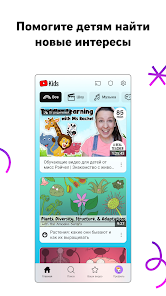
YouTube Kids(YouTube Детям) создан для безопасного знакомства ребёнка с видео и спокойствия взрослых. Здесь контент подбирается под возраст, а родитель может настроить доступ и время просмотра. Приложение предлагает удобную навигацию, отдельные профили и инструменты управления, чтобы формировать здоровые привычки использования экрана. И ребёнок, и взрослый быстро находят нужные разделы: от обучающих видео до мультфильмов и хобби. Подход к безопасности строится на сочетании алгоритмов, ручной модерации и обратной связи родителей. Благодаря этому YouTube Детям помогает ориентироваться в большом мире видео и оставаться в рамках, которые устанавливает семья.
Основные особенности YouTube Детям
Возрастные категории и точная настройка
YouTube Детям предлагает возрастные фильтры «Для самых маленьких», «Для дошкольников» и «Для детей постарше». Вы выбираете подходящую категорию и формируете ленту, которая соответствует этапу развития ребёнка. Это снижает риск случайных просмотров неподходящего видео.
Режим «Только одобренный контент» и профили
Также YouTube Детям позволяет создать детские профили и включить режим, в котором ребёнок видит только каналы и подборки, разрешённые взрослым. Вы вручную утверждаете источники и закрываете доступ к остальному. Так контроль становится максимально точным.
Безопасность по умолчанию и модерация
Кроме того, YouTube Детям сочетает автоматические алгоритмы и ручную проверку, а обратная связь родителей помогает оперативно убирать сомнительный контент. Вы можете отправить жалобу на ролик и заблокировать его. Это поддерживает семейный формат просмотра.
Таймер и баланс экранного времени
Далее в YouTube Детям есть встроенный таймер, который напоминает о перерыве и помогает регулировать длительность сессий. Вы задаёте лимит и спокойно передаёте устройство ребёнку. Затем приложение вовремя подсказывает, когда пора остановиться.
Простая навигация и «Посмотреть ещё раз»
Наконец, YouTube Детям удобно использовать на телефоне, планшете и в веб‑версии. Интерфейс понятен ребёнку, а раздел «Посмотреть ещё раз» помогает быстро вернуться к любимым роликам. Так поиск и повторный просмотр занимают секунды.
Разнообразие тем и интересов
YouTube Детям открывает подборки мультиков, песен, DIY, игр и обучающих видео. Контент распределён по темам и возрастам. Это делает поиск новых увлечений предсказуемым и спокойным для родителей.
YouTube Детям скачать APK: варианты загрузки
Чтобы скачать YouTube Детям APK, нажмите «Скачать APK» на этой странице. Вы получите актуальную сборку и сможете установить её вручную. Если нужно скачать YouTube Детям апк для конкретного устройства, ориентируйтесь на доступные варианты и описание пакета.
Старая версия: при необходимости выберите предыдущую сборку в разделе версий и скачайте YouTube Детям старую версию для совместимости.
На компьютер: установите Android‑эмулятор, войдите в него и используйте «Скачать APK», чтобы установить YouTube Детям на ПК. Производительность зависит от эмулятора и мощности ПК.
На телевизор: для приставок и телевизоров на Android TV скачайте YouTube Детям apk и установите через файловый менеджер. Управление выполняется пультом или подключённым контроллером.
YouTube Детям смотреть онлайн
Откройте веб‑версию на официальном сайте: youtubekids.com. Это удобно, если вы не хотите устанавливать приложение. В браузере доступны детские профили и основные настройки.
YouTube Детям: офлайн‑просмотр
Скачивание видео для офлайн‑просмотра доступно не во всех регионах и зависит от прав правообладателей. Подробности и актуальный статус смотрите в справке YouTube Kids: support.google.com/youtubekids. Планируйте использование офлайн‑режима заранее.
Как настроить YouTube Детям: пошаговая инструкция
Ниже — базовый порядок запуска и настройки, чтобы быстро подготовить детский профиль и включить родительский контроль. Следуйте шагам последовательно, чтобы ничего не упустить.
Установите приложение и откройте YouTube Детям. Войдите в аккаунт взрослого, чтобы управлять профилями и доступом.
Создайте профиль ребёнка: укажите имя, возраст и выберите возрастную категорию («Для самых маленьких», «Для дошкольников» или «Для детей постарше»).
Затем включите режим «Только одобренный контент», если хотите разрешить просмотр только выбранных каналов и подборок. Добавьте источники в разрешённый список.
После этого настройте таймер: задайте лимит экранного времени и включите напоминание о перерыве.
Далее при необходимости заблокируйте нежелательные видео или каналы и воспользуйтесь жалобой, если контент кажется сомнительным.
Скачайте YouTube Детям APK и начните настройку
YouTube Детям — это пространство для детского видео с понятной навигацией и гибким родительским контролем. Нажмите «Скачать APK», чтобы скачать YouTube Детям и настроить профиль ребёнка за несколько минут.
Официальные ресурсы:
Веб‑сайт: youtubekids.com
FAQ: ответы по YouTube Детям
Как переключить возрастную категорию в YouTube Детям?
Переключить возрастную категорию в YouTube Детям можно в настройках профиля ребёнка. Откройте профиль, выберите нужный возрастной диапазон и сохраните изменения. Лента обновится с учётом выбранной группы.
Как включить режим «Только одобренный контент» в YouTube Детям?
Режим «Только одобренный контент» в YouTube Детям включается в настройках профиля. Активируйте режим и добавьте разрешённые каналы и подборки. После этого ребёнок увидит только одобренные источники.
Как отправить жалобу или заблокировать ролик в YouTube Детям?
Отправить жалобу и заблокировать ролик в YouTube Детям можно через меню видео. Нажмите на три точки, выберите «Пожаловаться» или «Заблокировать» и подтвердите действие. Заблокированный контент исчезнет из ленты.
YouTube Детям — загрузить последнюю версию на Android бесплатно


- Скачайте YouTube Детям в формате APK или XAPK.
- Откройте загруженный файл через файловый менеджер.
- Нажмите «Установить» и дождитесь окончания процесса.