
Via

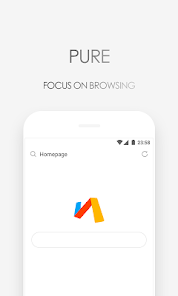
Via Browser (Via браузер) создан для тех, кому нужен быстрый и легкий веб-серфинг без лишних меню и перегруженных плагинов. Он работает на базе системного WebKit (Android WebView), поэтому обеспечивает совместимость со знакомым рендерингом страниц и стабильную работу даже на простых устройствах. Благодаря крошечному размеру установки и низкому потреблению ресурсов браузер подходит как для старых смартфонов, так и для активных пользователей. Чтобы начать пользоваться, достаточно Via скачать на этой странице: нажмите «Скачать APK» и установите Via апк, после чего настройте интерфейс под себя.
Основные особенности Via
Сверхлегкий и экономный
Via практически не занимает места и бережно относится к оперативной памяти и батарее. Вы можете держать много вкладок без ощутимых тормозов. Это удобно на слабых устройствах и при длительном серфинге.
Быстрая загрузка и экономия трафика
Браузер ускоряет открытие страниц и гибко управляет загрузкой изображений. Включенная экономия трафика помогает комфортно работать даже при слабом соединении. Следовательно, мобильный интернет расходуется заметно меньше.
Блокировка рекламы по умолчанию
Via блокирует навязчивые баннеры и всплывающие окна сразу после установки. Вы можете добавлять собственные правила и фильтры для нужных сайтов. Так страницы остаются чистыми и читаемыми.
Гибкая персонализация интерфейса
Настройте домашнюю страницу, положение адресной строки (сверху или снизу) и жесты. Индивидуальные операции позволяют привязать быстрые действия к жестам и кнопкам. Более того, оформлением можно управлять так, чтобы все элементы были под рукой.
Конфиденциальность и контроль данных
Режим инкогнито не сохраняет историю, а очистка данных выполняется в один тап. Встроенная защита от отслеживания снижает количество трекеров на сайтах. Также доступны тонкие настройки безопасности.
Полезные инструменты на каждый день
Via включает менеджер загрузок, сохранение страниц, перевод, ночной режим и выбор User-Agent для просмотра «десктопных» версий. Доступны сканер QR, плагины, синхронизация закладок и импорт/экспорт в HTML. Это позволяет адаптировать браузер под любые сценарии.
Как настроить Via Browser на Android: пошагово
После установки откройте Via и выполните базовую настройку. Интерфейс простой, поэтому основные параметры находятся в одном меню. Следуйте шагам ниже, чтобы адаптировать браузер под себя.
Откройте Via и выберите предпочитаемый язык. Осмотритесь на домашней странице и вызовите меню настроек.
Выберите поисковую систему по умолчанию и настройте адресную строку: расположите ее сверху или снизу.
Затем включите блокировку рекламы и фильтр всплывающих окон в разделе защиты. При необходимости добавьте пользовательские правила.
После этого настройте экономию трафика: выберите поведение для изображений по Wi‑Fi и мобильной сети, задайте автозагрузку по условиям.
Добавьте закладки и при необходимости импортируйте файл bookmarks.html. При желании активируйте ночной режим, жесты и быстрые операции.
Скачайте Via и начните пользоваться
Via — легкий браузер с чистым интерфейсом, экономией трафика и гибкими настройками. Чтобы быстро начать, нажмите «Скачать APK» на этой странице и установите Via APK на свое устройство Android.
FAQ
Как обновить Via до последней версии через APKPure?
Для обновления Via откройте страницу приложения на APKPure и загрузите свежую сборку через «Скачать APK». Затем установите файл поверх текущей версии — данные и настройки останутся на месте.
Где сохраняются файлы, загруженные через Via, и как изменить папку?
По умолчанию Via сохраняет файлы в стандартную папку «Загрузки» устройства. Изменить каталог можно в настройках менеджера загрузок внутри Via, выбрав нужную директорию памяти.
Как импортировать закладки в Via из другого браузера?
Для импорта закладок в Via экспортируйте их в HTML из вашего браузера, затем в настройках Via выберите «Импорт из HTML» и укажите файл. После импорта закладки появятся в соответствующем разделе.
Via — загрузить последнюю версию на Android бесплатно


- Скачайте Via в формате APK или XAPK.
- Откройте загруженный файл через файловый менеджер.
- Нажмите «Установить» и дождитесь окончания процесса.